Глава 1. Открытие и просмотр таблицы.
В этой главе описывается, каким образом можно просмотреть
уже
созданную базу данных.
Таблица - это файл, содержащий упорядоченную информацию.
Такие
файлы иногда называют файлами .DBF, так как они имеют
расширение .DBF.
Система FoxPro содержит очень мощный инструмент для
просмотра и
редактирования информации в таблице. Для ознакомления с этими
возможностями мы воспользуемся уже созданной таблицей:
CUSTOMER.DBF, которая
содержит информацию о заказчиках.
Как открыть и просмотреть таблицу
Установите курсор в окно команд, щелкнув в нем. Наберите set
default to c:\foxpro\tutorial и нажмите клавишу ENTER.
В меню "Файл" выберите команду "Открыть". Появится диалог
"Открыть". Сделайте активным каталог TUTORIAL. В списке "Тип"
выберите
"Таблица/DBF". И, выбрав файл CUSTOMER.DBF, нажмите кнопку
"Открыть".

Рис.1.1 Открытие таблицы
Теперь эта таблица является активной и для ее просмотра в меню
"База" выберите команду "Просмотр". Появится окно просмотра.
Информация в окне просмотра представлена в строках и столбцах. Столбцы
называются полями, строки - записями. Окно просмотра обычно
недостаточно
велико, чтобы дать возможность увидеть всю таблицу сразу. Для
того
чтобы увидеть различные части таблицы, нужно прокрутить окно
просмотра
по горизонтали и по вертикали.
В окне просмотра можно управлять отображением данных на
экране,
например, можно изменить ширину отдельных полей.
Как изменить ширину поля
Установите курсор мыши между заголовком поля COMPANY и
заголовком
поля CONTACT. Эта линия называется разделителем заголовков.
При попадании на разделитель заголовков указатель мыши изменяет вид. И
теперь,
нажав кнопку мыши, установите требуемый размер поля.
Как переместить поле
Укажите с помощью мыши на заголовок поля CNO. И, нажав
кнопку мыши, перемещайте заголовок, пока он не окажется между
COMPANY и CONTACT.

Рис.1.2 Перемещение заголовка в таблице
Можно увидеть все поля одновременно, перейдя в режим просмотра
по
записям. В этом режиме поля каждой записи располагаются одно под
другим.
Как просмотреть данные в режиме просмотра по записям
В меню "Просмотр" выберите команду "По записям". Режим
просмотра
изменится.

Рис.1.3 Режим просмотра по записям
Еще одним способом просмотра данных является разбиение окна
просмотра на два раздела при помощи маркера разбиения - черного
прямоугольника в левом нижнем углу окна просмотра.
Как разбить окно просмотра
Установите мышь на маркере разбиения. Указатель мыши
изменится.
Переместите маркер разбиения окна за поле CONTACT.
Разбиение окна просмотра позволяет:
- прокручивать поля в одном разделе, не перемещая поля в другом;
- работать с одним разделом в режиме просмотра по записям, а с
другим в режиме табличного просмотра.
Как выбрать раздел и изменить его режим
Выберите правый раздел, установив на нем указатель мыши и
щелкнув. В меню "Просмотр" выберите команду "По записям".

Рис.1.4 Выбор раздела
Так как разделы связаны, то при прокрутке выделяется одна и та же
запись для обоих разделов. Можно устранить связь между разделами
и
прокрутить записи в одном разделе, оставив записи другого раздела
без
изменения.
Как устранить связь между разделами
В меню "Просмотр" выберите команду "Связать разделы".
Маркер,
расположенный рядом с командой "Связать разделы", исчезнет.
Прокрутите
несколько записей.
Как закрыть окно просмотра
Закрытие окна производится стандартно для системы WINDOWS,
дважды
щелкните на кнопке управляющего меню окна просмотра, или
нажмите клавиши CTRL+F4.
Работа с окном Memo
Теперь откроем еще одну таблицу, содержащую информацию о
продавцах, участвовавших в некоторых коммерческих сделках, это файл:
SALESMAN.DBF
В этой таблице определено поле NOTES, находящееся между
полями
ONO и NAME и содержащее слова Memo или memo. Это поле
специального типа; оно может содержать неограниченное количество любой
информации.
Так как объем информации может быть очень большим, ее трудно
отобразить в маленькой области. Для просмотра и редактирования этой
информации служит окно редактирования memo-поля.
Глядя на memo-поле, по первой букве слова memo сразу можно
определить, содержит данное поле информацию или нет. Прописная
буква "M"
указывает на то, что memo-поле содержит информацию, а строчная
буква
"m" - на то, что поле пусто.
Как просмотреть данные memo-полей
Откройте окно редактирования memo-поля. Для этого дважды
щелкните
на слове Memo.
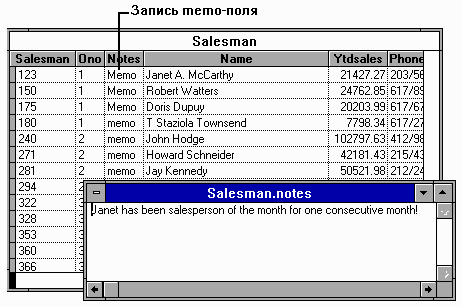
Рис.1.5 Просмотр данных Memo полей
В окне редактирования memo-поля вы можете его не только
просмотреть, но и отредактировать. Для закрытия окна просмотра memo поля
щелкните дважды на кнопке управляющего меню окна просмотра.
[Назад]
[Содержание]
[Вперед]









 🔥 VPS до 5.7 ГГц под любые задачи с AntiDDoS в 7 локациях
 Виртуальные VPS серверы в РФ и ЕС
